Links em HTML (Tag <a>)
Os links em HTML são criados usando a tag âncora <a> (anchor). Eles permitem navegar entre páginas, arquivos, partes do mesmo documento ou até abrir aplicativos (como e-mail e WhatsApp).
Estrutura básica

<a href="https://www.google.com">Acessar o Google</a>
<a>→ tag de linkhref→ destino do link (URL)
1. Link externo (para outro site)

<a href="https://www.youtube.com">YouTube</a>
2. Link interno (para outra página do site)

<a href="contato.html">Página de Contato</a>
3. Link para e-mail

<a href="mailto:exemplo@email.com">Enviar e-mail</a>
4. Link para telefone

<a href="tel:+5585999999999">Ligar</a>
5. Link para WhatsApp

<a href="https://wa.me/5585999999999">Falar no WhatsApp</a>
6. Link para download

<a href="arquivo.pdf" download>Baixar arquivo</a>
7. Link para uma parte da mesma página (âncora)

<a href="#secao1">Ir para Seção 1</a>
<h2 id="secao1">Seção 1</h2>
target
Define onde o link será aberto.

<a href="https://google.com" target="_blank">Abrir em nova aba</a>
_self→ mesma aba (padrão)_blank→ nova aba
title
Mostra uma dica ao passar o mouse:

<a href="https://google.com" title="Ir para o Google">Google</a>
Link com imagem
Você pode usar uma imagem como link:

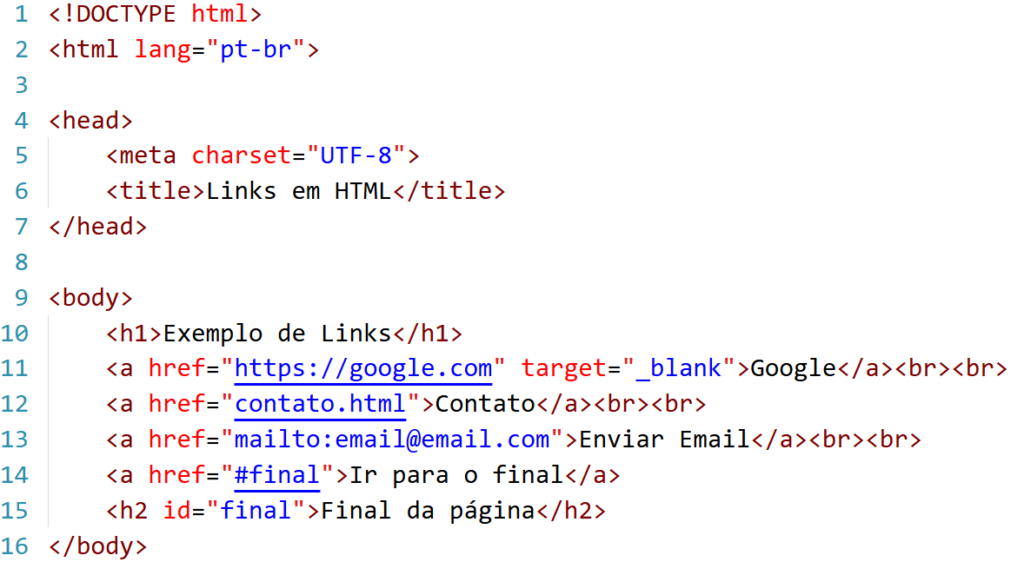
Exemplo completo
Resumo rápido
<a>cria linkshrefdefine o destino- Pode apontar para sites, páginas HTML, arquivos, e-mails, telefone e âncoras
- Pode ser estilizado com CSS
- Pode envolver imagens
ATIVIDADE DE LABORATÓRIO
- Crie um título
<h1>e um link (<a>) para o Google que abra em nova aba. (use target=”_blank”) - Crie uma lista (
<ul>) com 3 itens. Dentro de cada item, use uma tag<a>para criar 03 links direcionando para os três sites abaixo:
– https://olimpiada.ic.unicamp.br
– https://obr.robocup.org.br
– https://obmep.org.br - Crie uma nova página HTML chamada sobre contato.html, nela crie um codigo com o seu contato (nome e telefone, pode usar <h2> para isso). Após criar a página, volte no código da questão 2 e adicione um novo link na lista para direcionar para a página recém criada “contato.html“.